TeamSpeak下载及食用教程

TeamSpeak下载及食用教程

这篇指南详细介绍了TeamSpeak的使用流程。用户首先可选择推荐下载链接或官方网站获取最新版5.0.0(2024年5月发布)。安装完成后需注册账号(包含邮箱验证,建议核对输入信息)并完成协议勾选,最后通过齿轮图标将界面语言切换为简体中文。连接服务器时需输入群公告提供的地址和密码,并使用加号按钮添加书签以便快速访问。整个过程包含图像辅助说明,操作要点清晰明了。

 次点击
13 分钟阅读

下载TeamSpeak

点击下载TeamSpeak(版本号:5.0.0-beta77 上传日期:2024年5月27日)

点击前往官网下载TeamSpeak

推荐优先使用第一个链接(下载速度稍微会快一点点点点点点*n),如果第一个链接失效了或者是版本低了再去用官方链接下载

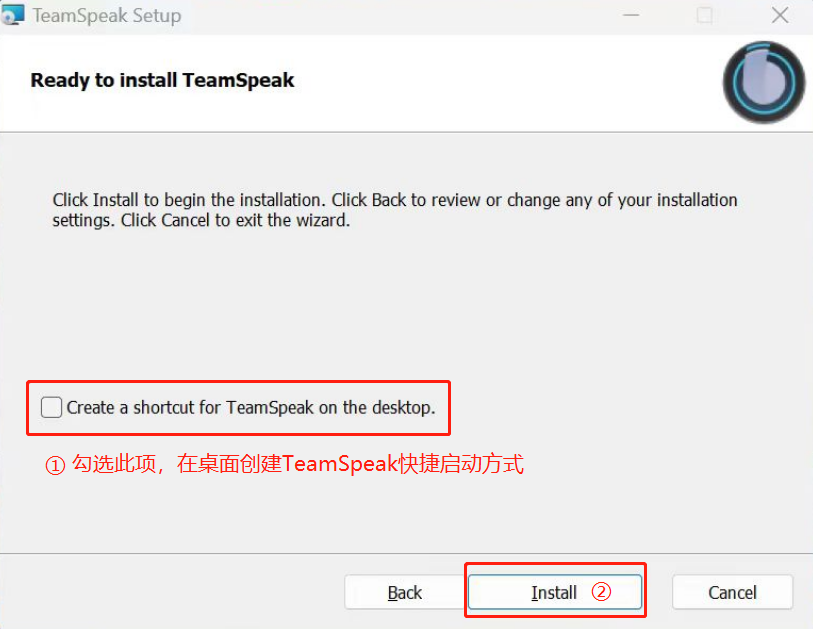
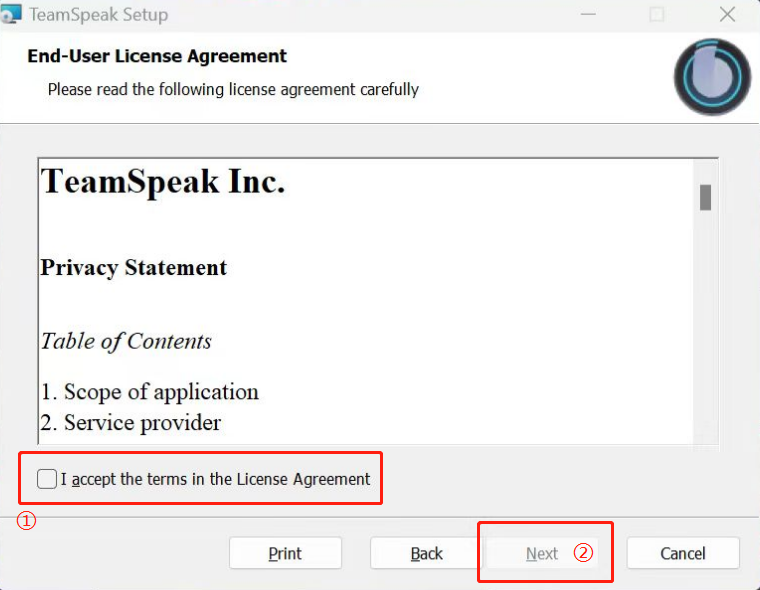
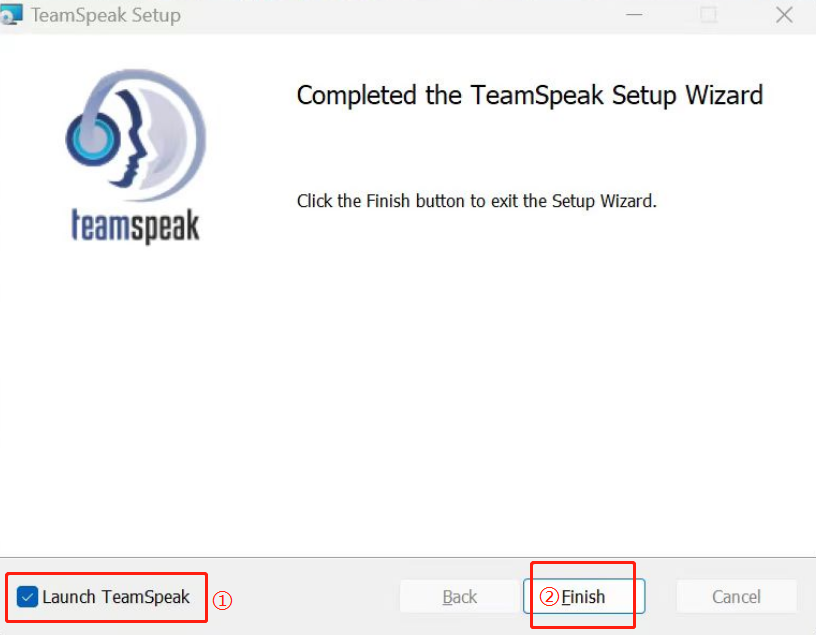
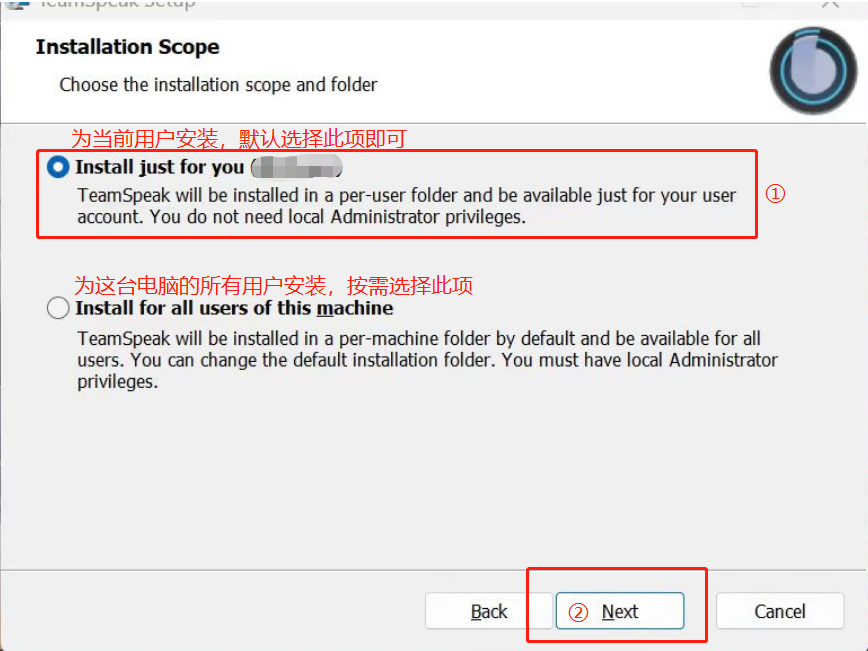
安装TeamSpeak
66543c6909c20.webp
66543c6946d36.webp
66543c676725d.webp
66543c6995805.webp

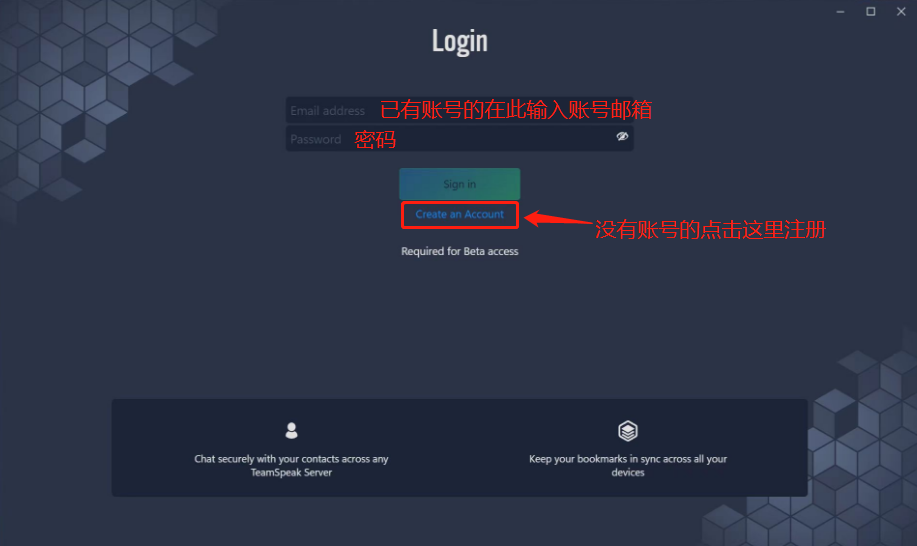
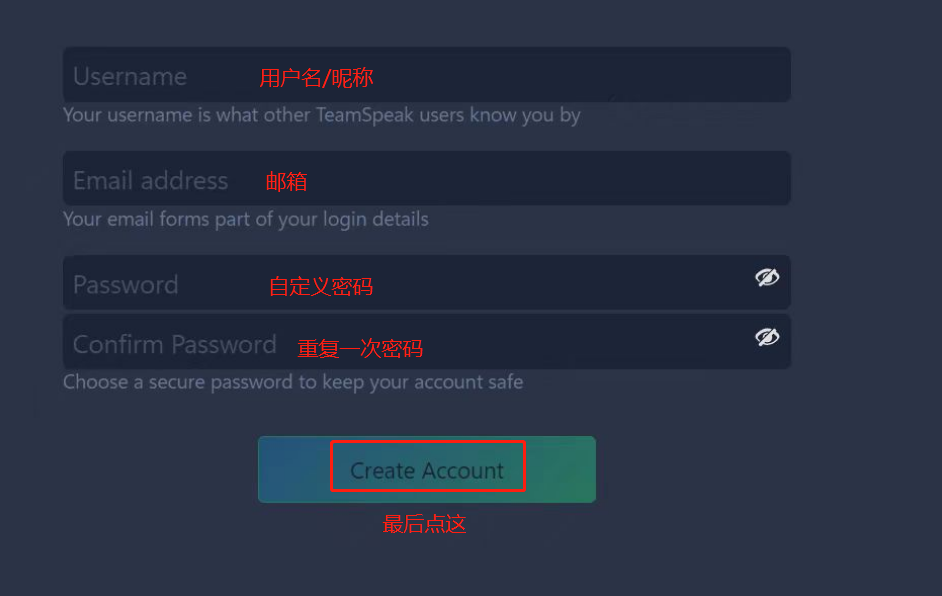
注册TeamSpeak账号

66543c69f1af8.webp
66543c6a40ff2.webp

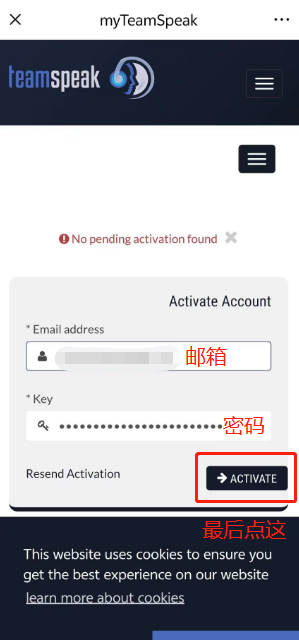
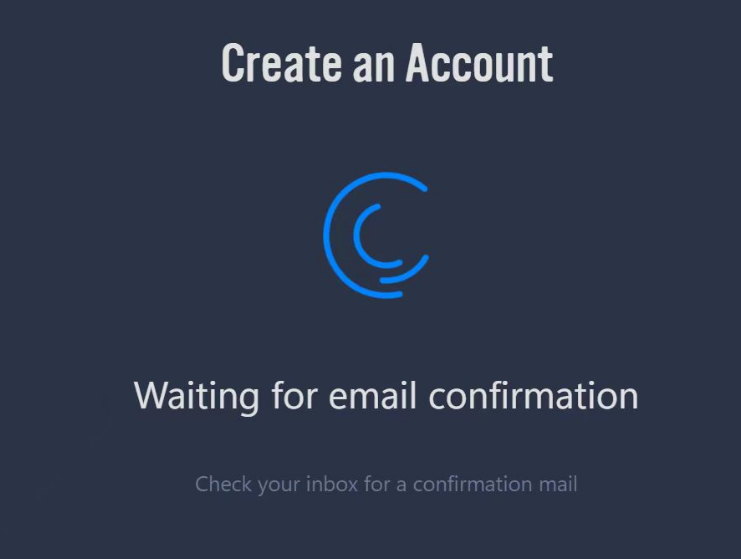
出现这个内容时,前往你的邮箱,你会收到一封验证邮件,如果没收到请检查一下垃圾箱。如果还是没收到请检查注册时输入的邮箱是否正确。
66543c6ae8b16.webp

按照提示信息输入刚刚在客户端填写的邮箱和密码,然后点击登陆

66543c64e35ce.webp

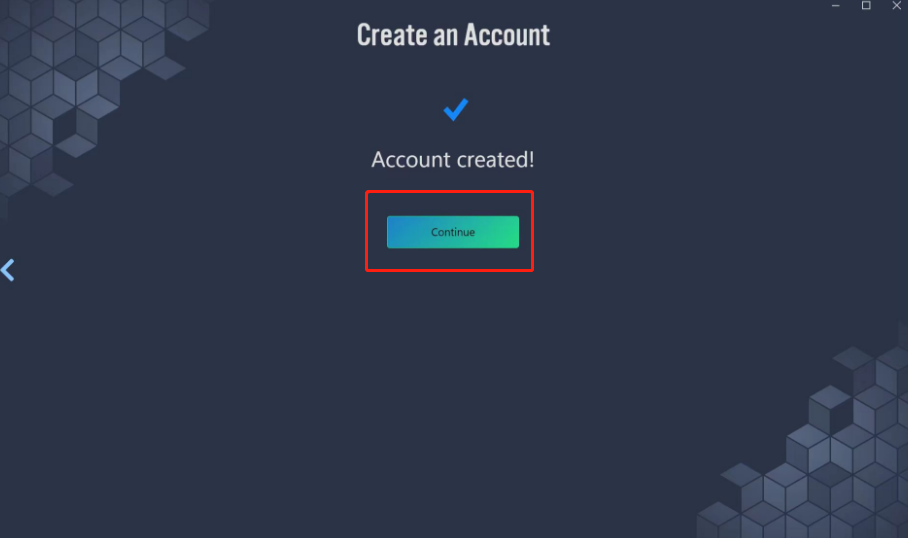
邮箱验证完成后返回到TeamSpeak客户端继续操作

66543c661e7aa.webp

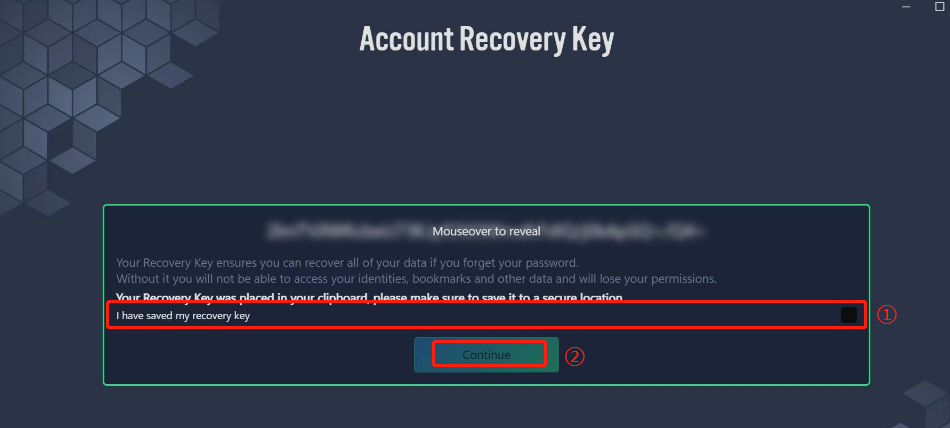
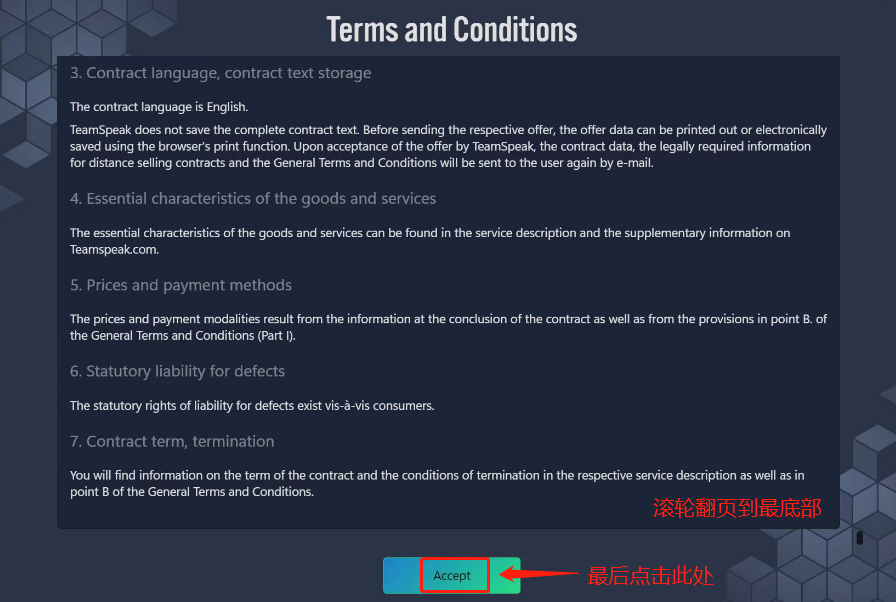
勾选同意协议后点击继续

66543c66a8c67.webp

使用鼠标滚轮将页面翻到最底部,然后按钮就可以点了

66543c6d371aa.webp

设置中文页面

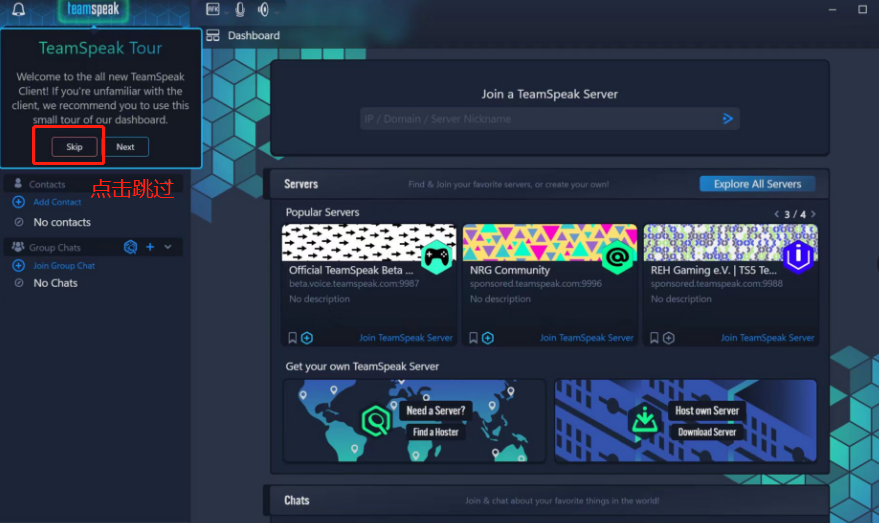
点击左上角skip跳过按钮

66543c6e2c0da.webp

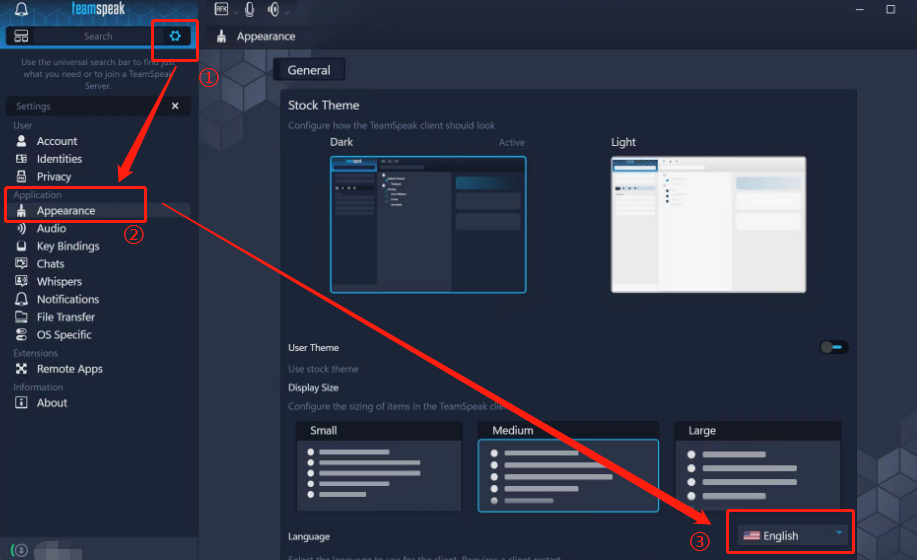
点击左上角齿轮图标,然后找到有小刷子图标的Appearance选项,在右边找到Language选项(默认有个美国国旗),把他改成简体中文即可
66543c6d7820c.webp

加入服务器并添加到书签

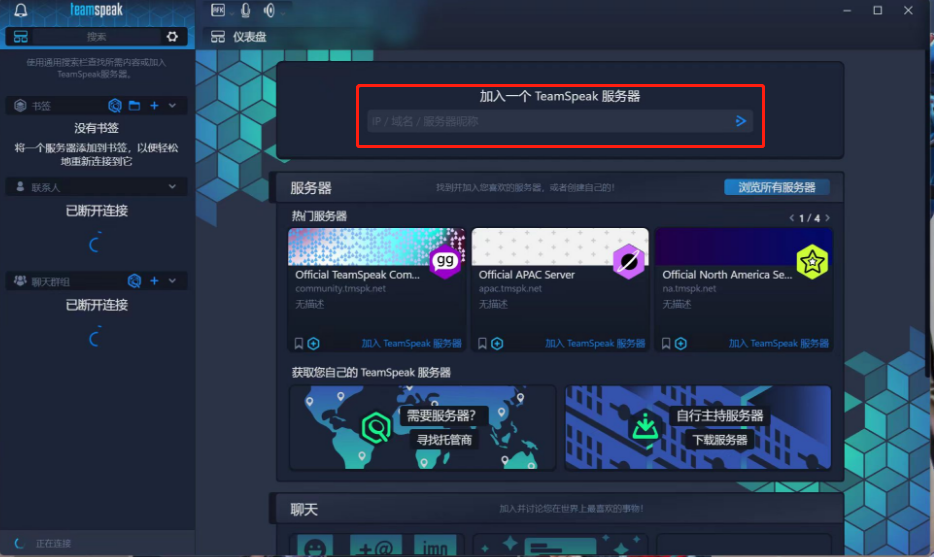
右侧的文本框输入群内公告提供的服务器地址,在弹出的窗口输入群公告提供的服务器密码即可加入服务器
66543c6e7ae5c.webp

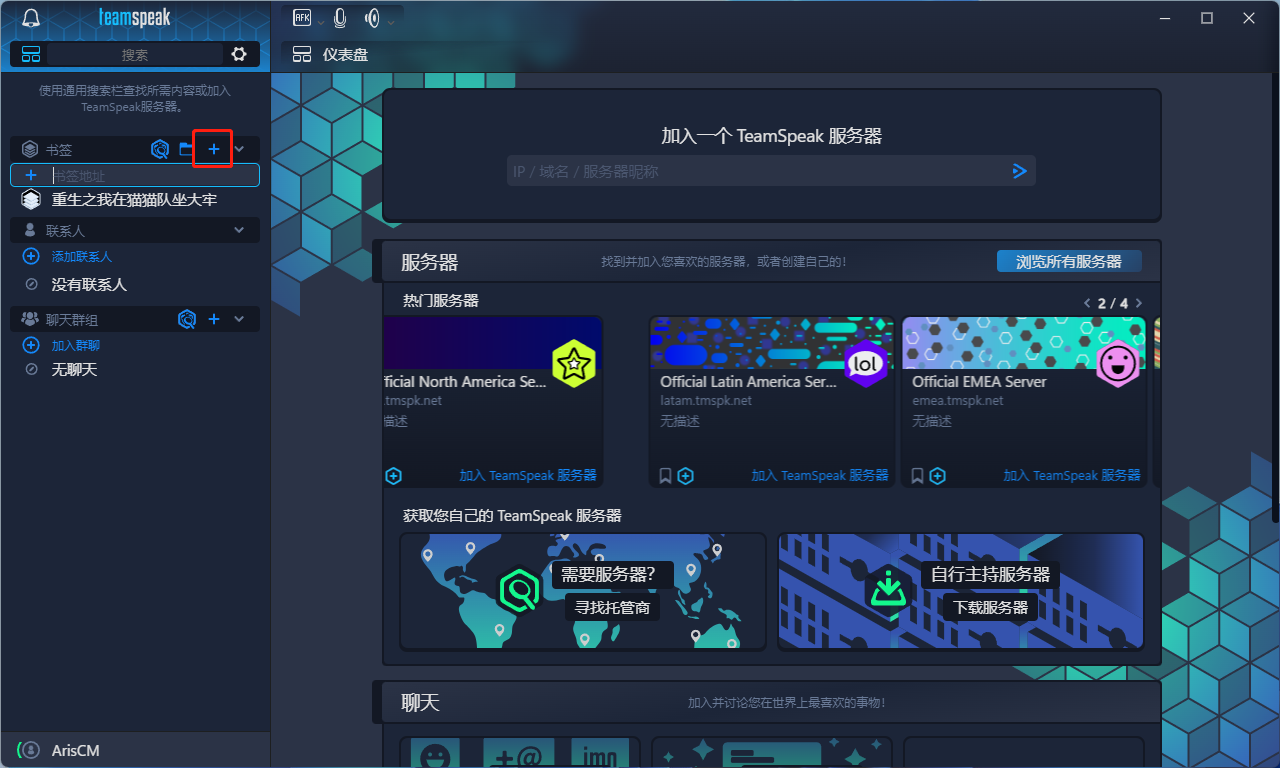
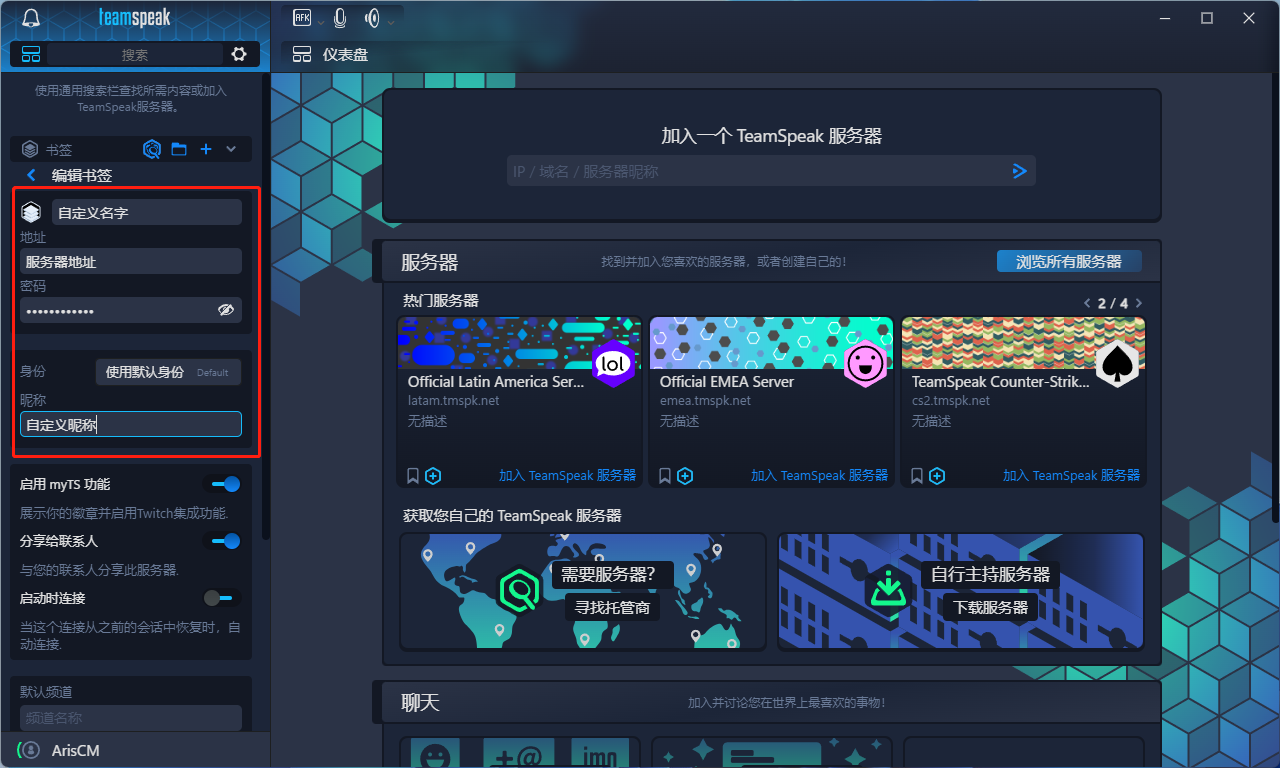
点击左侧栏的加号按钮,按图片红框提示的内容输入对应信息即可

66543c6dd39c4.webp
66543c671a89d.webp

© 本文著作权归作者所有,未经许可不得转载使用。